Перейти к содержимому
Устранение неполадок FurMark • безопасное стресс-тестирование • руководство по тестированию производительности

Руководства и устранение неполадок

FurMark может подвергнуть видеокарту экстремальной нагрузке. Эти руководства написаны, чтобы помочь вам использовать его ответственно: начните с коротких контролируемых испытаний, следите за тем, чтобы мониторинг был видимым, и воспринимайте нестабильность или неконтролируемые температуры как сигналы остановки.

Ответственное использование: Никогда не запускайте автоматические тесты с высокой нагрузкой. Если температура продолжает расти или появляется нестабильность, прекратите тест. Темы доверия и честности см. Доверие и безопасность.

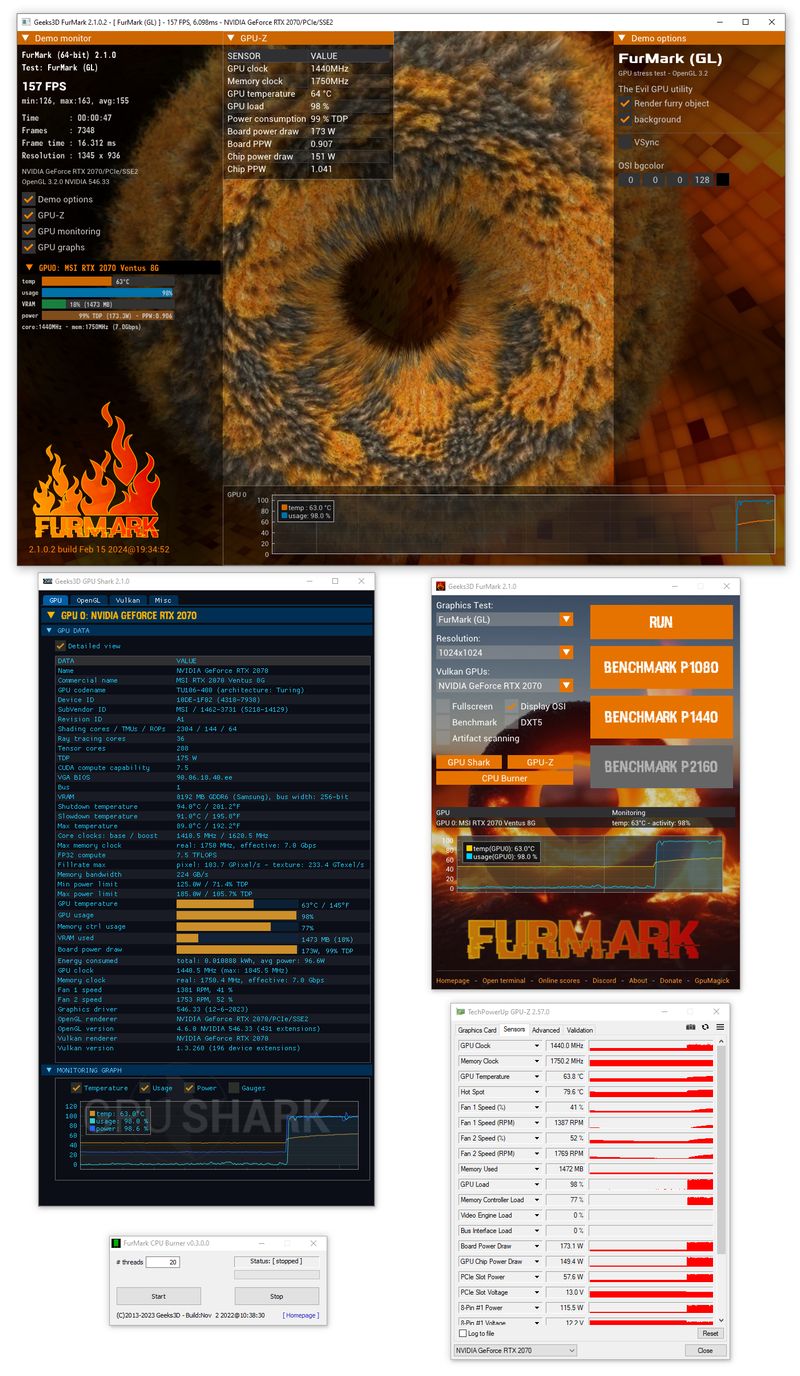
Скриншот использования FurMark, используемый в руководствах по устранению неполадок и настройке.
Безопасный рабочий процесс тестирования повторяется, контролируется и расширяется шаг за шагом.

Безопасная настройка: ваш первый базовый запуск

Используйте этот базовый рабочий процесс при тестировании нового графического процессора, проверке изменений системы охлаждения или проверке стабильности после настройки. Он предназначен для снижения риска и облегчения интерпретации результатов.

  1. Подготовьте систему: закройте ненужные тяжелые приложения, убедитесь, что вентиляторы работают, и убедитесь, что поток воздуха в корпусе беспрепятственен.
  2. Выберите умеренные настройки: начните с обычного разрешения (например, 1080p) и умеренного АА. Не переходите сразу к самой агрессивной настройке.
  3. Держите мониторинг видимым: следите за температурой графического процессора, тактовой частотой, использованием, поведением вентилятора и любыми индикаторами регулирования в течение первых минут.
  4. Запустите короткий контролируемый сеанс: начните с нескольких минут. Вам нужны сигналы стабилизации и стабильности температуры, а не максимальная боль.
  5. Наращивайте постепенно: Увеличивайте разрешение/AA только в том случае, если температура стабильна и у вас есть четкая причина (например, проверка запаса мощности охлаждения).
  6. Документируйте запуск: записывайте настройки (режим API, разрешение, AA, окно/полноэкранный режим) и условия окружающей среды, чтобы сравнение оставалось значимым.

Немедленно остановитесь, если увидите:

  • Артефакты, мигающие блоки или поврежденная геометрия.
  • Сброс драйверов, черные экраны или повторяющиеся сбои приложений
  • Температура продолжает расти без признаков стабилизации
  • Система зависает, перезагружается или проявляет нестабильность

Руководства по устранению неполадок (пошаговые)

Каждое руководство использует пронумерованные шаги и отдает приоритет безопасным и технически разумным действиям.

ФурМарк не запускается

  1. Перезагрузитесь один раз (чтобы очистить зависшее состояние драйвера) и повторите попытку.
  2. Обновите драйверы графического процессора, используя официальный канал поставщика, затем повторите попытку.
  3. Попробуйте режимы OpenGL и Vulkan (если они доступны), чтобы выявить проблему, специфичную для API.
  4. Запустите с уменьшенными настройками (более низкое разрешение, в оконном режиме), чтобы убедиться, что путь рендеринга работает.
  5. Проверьте наличие наложений или инструментов захвата, которые могут помешать рендерингу; временно отключите их для тестирования.
  6. Если вы недавно изменили настройки разгона/понижения напряжения, вернитесь к заведомо стабильному профилю и повторите тестирование.

Если вас беспокоит загрузка, просмотрите предупреждения антивируса и разъяснение об отсутствии вредоносного ПО.

Проблемы с режимом OpenGL или Vulkan

  1. Убедитесь, что ваша версия драйвера актуальна и поддерживает выбранный API на вашем оборудовании.
  2. Если Vulkan не сработал, попробуйте OpenGL с тем же разрешением/AA, чтобы проверить базовую функциональность (и наоборот).
  3. Отключите наложения (наложения производительности, инструменты захвата) и повторите попытку.
  4. Более низкая интенсивность (разрешение/АА) снижает вероятность немедленной нестабильности.
  5. Если проблема возникла после обновления драйвера, протестируйте другую версию драйвера (если это возможно), чтобы выявить регрессию.

При сравнении производительности OpenGL и Vulkan сохраняйте идентичность остальной части теста и избегайте смешивания результатов при разных тепловых режимах или ограничениях мощности. Это позволяет избежать ошибочных выводов.

Проблемы с запуском или рендерингом, связанные с драйвером

  1. Убедитесь, что графический процессор правильно обнаружен в операционной системе и на панели драйверов.
  2. Обновите стабильную ветку драйвера, подходящую для вашего графического процессора; избегайте объединения нескольких утилит драйверов.
  3. Сбросьте настройки до заводских значений (частоты/напряжение/мощность), чтобы исключить нестабильность.
  4. Прежде чем увеличивать нагрузку, попробуйте провести оконный тест меньшего размера, чтобы убедиться, что рендеринг работает.
  5. Если графический процессор новый, проверьте разъемы питания и их расположение; нестабильность может выглядеть как «проблемы с программным обеспечением».

Если система перезагрузится или резко зависнет, перейдите к руководство по зависанию/перезагрузке.

Мерцание или нестабильность экрана во время теста

  1. Остановите тест. Не допускайте «преодоления» мерцания или искажений.
  2. Уменьшите настройки (разрешение/AA) и повторите тестирование в течение более короткого времени.
  3. Вернуть настройку к стабильному профилю; мерцание может указывать на нестабильные часы или напряжение.
  4. Проверьте температуру и реакцию вентилятора. Нестабильность, связанная с перегревом, часто обостряется с течением времени.
  5. Попробуйте другой режим API (OpenGL/Vulkan), чтобы увидеть, изменится ли поведение.

Если вы видите артефакты, используйте руководство по артефактам.

Температура поднимается слишком быстро

  1. Остановить тест если температура продолжает расти и не стабилизируется.
  2. Уменьшите интенсивность (уменьшите разрешение/AA; используйте более короткую продолжительность), чтобы установить более безопасный базовый уровень.
  3. Проверьте работу вентилятора и поток воздуха: впуск/выпуск корпуса, кривую вентилятора графического процессора, пылевые фильтры и зазор.
  4. Если вы недавно перепаивали или меняли кулер, проверьте монтажное давление и контакт; повторную проверку после остывания системы.
  5. Учитывайте температуру окружающей среды в помещении и расположение корпуса. Небольшие изменения могут повлиять на стабильность при большой нагрузке.

Если вы новичок в стресс-тестировании, делайте короткие прогоны и контролируйте их. Целью является проверка, а не максимальный нагрев. Видеть лучшие практики.

Система зависает, перезагружается или выходит из строя во время тестирования

  1. Немедленно уменьшите нагрузку: уменьшите разрешение/АА и сократите пробег. Повторное тестирование только под наблюдением.
  2. Верните настройки графического процессора к стандартным и повторите тестирование. Пограничные разгоны часто терпят неудачу при длительной нагрузке.
  3. Проверьте стабильность питания: убедитесь, что разъемы питания графического процессора подключены и блок питания соответствует конфигурации.
  4. Следить за температурой; нагрев может вызвать нестабильность или дросселирование, которое выглядит как «случайные сбои».
  5. Если сбои сохраняются даже при мягких настройках, рассмотрите возможность тестирования с другой версией драйвера или проверки установки оборудования.

Жесткое зависание или перезагрузка — это сигнал, что систему следует считать нестабильной под нагрузкой. Не увеличивайте продолжительность, пока не сможете последовательно выполнять короткие пробежки.

Артефакты появляются под нагрузкой

  1. Остановите тестирование. Артефакты — это красный флаг стабильности.
  2. Верните часы/напряжение к заведомо стабильному базовому уровню и повторите короткий сеанс.
  3. Уменьшите настройки (разрешение/AA), чтобы увидеть, зависит ли проблема от интенсивности.
  4. Проверьте температуру. Жара может спровоцировать нестабильность, которая выглядит как коррупция.
  5. Если артефакты сохраняются при стандартных и мягких настройках, рассмотрите возможность изменения драйверов и проверки оборудования.

Также просмотрите FAQ: что делать, если появились артефакты.

Оценка производительности ниже ожидаемой

  1. Убедитесь, что настройки совпадают: одинаковый режим API, разрешение, AA, полноэкранный/оконный режим и продолжительность.
  2. Повторите запуск после того, как графический процессор достигнет аналогичной температуры. Теплые и прохладные пробежки могут различаться.
  3. Проверьте наличие регулирования: высокие ограничения по температуре или мощности могут привести к снижению тактовой частоты и снижению оценок.
  4. Закройте фоновые задачи и оверлеи, которые могут украсть ресурсы.
  5. Не сравнивайте разные драйверы или настройки игрового режима, не заметив изменений.

О мышлении «сравнивать подобное» см. контрольный список повторяемых испытаний.

Вентиляторы становятся слишком громкими

  1. Поймите причину: тяжелая нагрузка увеличивает нагрев; вентиляторы реагируют на поддержание температуры под контролем.
  2. Более низкие настройки для базового тестирования; высокое разрешение/AA может быстро увеличить нагрев.
  3. Просмотрите кривые вентиляторов и воздушный поток корпуса; лучший воздушный поток может снизить требуемую скорость вращения вентилятора.
  4. Не продлевайте стресс-тесты исключительно для того, чтобы «посмотреть, насколько громко это будет». Держите цель диагностической и ограниченной по времени.

Настройки тестирования слишком агрессивны для системы

  1. Уменьшите разрешение/AA и повторите короткую сессию.
  2. Переключитесь в оконный режим, чтобы снизить интенсивность и сохранить видимость мониторинга.
  3. Используйте режим тестирования для сравнения по времени, а не для длительных сеансов стресса.
  4. Увеличивайте интенсивность только тогда, когда у вас есть стабильные, повторяемые базовые результаты.

Предупреждения антивируса или предупреждения о загрузке браузера

  1. Сделайте паузу и проверьте источник. Избегайте переупакованных установщиков или нечетких зеркал.
  2. Если для релиза опубликованы хэши/контрольные суммы, используйте их для проверки целостности.
  3. Сравните имя и версию файла с контекстом выпуска на странице загрузки.
  4. Используйте мультисигнальное мышление: репутация источника + честность + согласованность деталей выпуска.
  5. Если вы все еще не уверены, не запускайте файл. Поищите подтверждение из авторитетных источников или дождитесь ясности.

Дополнительный контекст на странице загрузки: ложные срабатывания объяснены.

Путаница между режимами тестирования и режимами стресс-тестирования

  1. Стресс-тест: отдавайте приоритет стабильности и термическому поведению при постоянной нагрузке.
  2. Режим тестирования: используйте прогоны по времени для сравнений; сохраняйте согласованность настроек.
  3. Используйте стресс-тесты, чтобы проверить, «сможет ли он оставаться стабильным под нагрузкой?» и тесты для сравнения «как работает эта конфигурация?»
  4. Если вы сомневаетесь, начните с коротких стресс-тестов и увеличивайте их продолжительность только тогда, когда температура стабилизируется и у вас есть на то причина.

Видеть контекст эталонной функции и лучшие практики.

Распространенные проблемы (сводные карточки)

Если вы просматриваете, начните с них и перейдите к подробным инструкциям выше.

Лучшие практики тестирования FurMark

  • Начнём кратко: начните с кратких контролируемых тестов, а затем продлите их продолжительность.
  • Постоянно следите за температурой: относитесь к термальным потокам как к живому сигналу безопасности, а не к статистике после пробега.
  • Остановитесь на неудержимом жаре: если температура продолжает расти аномально, прекратите работу и уменьшите нагрузку.
  • Избегайте безрассудного тестирования максимальной нагрузки: особенно на плохо охлаждаемых системах или неизвестных профилях стабильности.
  • Сравните логически: не зацикливайтесь на одном балле, убедитесь, что условия испытаний совпадают, и внимательно интерпретируйте изменения.
  • Тщательно протестируйте после изменений: Изменения в драйверах, охлаждении и настройке следует сначала проверять на коротких прогонах.

Контрольный список мониторинга

Держите их на виду во время пробежек. Они помогут вам решить, когда остановиться или когда результаты будут сопоставимы.

Термики

Температура графического процессора (и горячая точка, если таковая имеется), а также стабилизируется ли температура или продолжает расти.

Часы и режим питания

Частота ядра/памяти, поведение при ограничении мощности, а также признаки регулирования или резкого падения.

Сигналы стабильности

Артефакты, сброс драйверов, черные экраны, зависания или повторяющиеся сбои приложений.

Контрольный список повторяемых испытаний

Повторяемость — это то, что превращает «прогон» в полезные диагностические данные. Используйте те же настройки и задокументируйте изменения.

  • Тот же режим API (OpenGL или Vulkan)
  • То же разрешение, AA и полноэкранный/оконный режим
  • Аналогичная температура окружающей среды и поведение кривой вентилятора.
  • Документировать версию драйвера и используемый профиль настройки.

Как использовать FurMark ответственно

FurMark рассчитан на большую нагрузку на графический процессор. Используйте его как диагностический инструмент с четкими целями, короткими контролируемыми прогонами и постоянным мониторингом. Если у вас нет опыта проведения стресс-тестирования, избегайте длительных сеансов и избегайте запусков с «максимальными настройками», пока не поймете базовые показатели охлаждения и стабильности.

Когда остановиться

Повышенная температура, артефакты, сброс драйверов, сбои или любое небезопасное поведение.

Кому следует быть осторожным

Пользователи с неизвестным охлаждением, нестабильной настройкой или ограниченным опытом мониторинга.

Контролируемое тестирование

Никогда не работайте без присмотра; держите датчики на виду и серьезно относитесь к сигналам безопасности.